Raspberry Pi Model B Revision 2.0
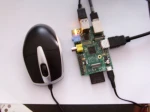 O meu computador (Raspberry Pi Model B Revision 2.0), do tamanho de uma caixa de fósforos, já está a
funcionar! Agora há muito trabalho pela frente … analisar as vastas capacidades do equipamento, aprofundar o
Linux, avaliar projectos onde o mesmo possa ser integrado, etc. … Para já, dá para abrir umas janelas (em
simultâneo, em modo gráfico).
Pelas fotos abaixo pode-se constactar que é um pequeno computador com as medidas: 8,560 cm x 5,398 cm x
1,700 cm e 45 gramas de peso, mas uma grande máquina. Como qualquer outro computador, pode trabalhar com
folhas de cálculo, processador de texto, jogos, video HD, ligação à internet, etc..
O meu computador (Raspberry Pi Model B Revision 2.0), do tamanho de uma caixa de fósforos, já está a
funcionar! Agora há muito trabalho pela frente … analisar as vastas capacidades do equipamento, aprofundar o
Linux, avaliar projectos onde o mesmo possa ser integrado, etc. … Para já, dá para abrir umas janelas (em
simultâneo, em modo gráfico).
Pelas fotos abaixo pode-se constactar que é um pequeno computador com as medidas: 8,560 cm x 5,398 cm x
1,700 cm e 45 gramas de peso, mas uma grande máquina. Como qualquer outro computador, pode trabalhar com
folhas de cálculo, processador de texto, jogos, video HD, ligação à internet, etc..
A sua instalação não é só “carregar no botão”. Para os interessados, e em jeito de um breve tutorial, que
futuramente poderá ser mais pormenorizado, devem ser seguidos (opcionalmente…) os seguintes passos:
1–Ligações a efectuar no computador:
. cabo HDMI a um televisor ou monitor com esta entrada
. cabo UBS a rato
. cabo UBS a teclado
. cabo RJ45 a uma porta da rede Ethernet
. transformador de alimentação 5V e pelo menos 700 mA (utilizo um de 1200 mA) com ficha micro USB (este deve
ser o último a ser ligado, depois de inserir o cartão SD)
2-Formatar um cartão SD de 4 Gb (FAT32)
3-Criar num pc à parte uma pasta para receber os ficheiros de configuração
4-Download de uma imagem do sistema operativo (2012-09-18-wheezy-raspbian) e gravar na pasta acima
5-Downolad do programa writer para gravar o ficheiro acima no cartão SD (Win32DiskImager) e gravar na pasta
acima
6-Inserir o cartão SD no slot do PC
7-Correr o programa referido no ponto 5 para gravar o do sistema operativo no cartão SD (ter muito cuidado
com a indicação da drive de destino)
8-Transferir o cartão SD para o novo computador
9-Ligar à corrente o monitor
10-Ligar à corrente o tranformador da alimentação
11-Aguardar que as configurações surjam no monitor e actuar de harmonia
12-Efectuar as alterações que sejam necessárias (não esquecer de alterar a password)
OBS:
O processador trabalha a 700 MHz e pode-se fazer overclocking para valores superiores. Neste caso deve ser
avaliado o risco desse procedimento.
Para o arranque: O boot do sistema deve ser efectuado sempre com o cartão SD inserido no respectivo slot e
de seguida ligar o transformador à corrente.
Para o encerramento: O shutdown, em modo gráfico, no canto inferior esquerdo clicar do botão “logout” e de
seguida desligar o transformador da corrente.
O computador também pode ser alimentado com 4 pilhas AA.
O computador vem com duas portas USB, mas com a utilização de um Hub (este Hub deve ter alimentação
própria)pode-se aumentar para mais entradas.
Caso se utilize o Hub para aumentar o número de portas USB, o respectivo transformador deve ser ligado à
corrente em simultâneo com o transformador de alimentação do computador.
Nunca alimentar o computador a partir de uma saída USB de outro computador
O computador não vem equipado com dissipador de calor. Não é crítico, mas em certas situações de sobrecarga
seria útil para reduzir a temperatura do CPU.
Algumas características:
1 – CPU: 700 MHz ARM1176JZF-S core (ARM11 family)
2 – GPU: Broadcom VideoCore IV, OpenGL ES 2.0, 1080p30 h.264/MPEG-4 AVC high-profile decoder
3 – Memória (SDRAM): 256 Megabytes (MiB)
4 – Video outputs: Composite RCA, HDMI
5 – Audio outputs: 3.5 mm jack, HDMI
6 – Onboard storage: SD, MMC, SDIO card slot
7 – 10/100 Ethernet RJ45 onboard network